Azure Active Directory Connect Kurulumu
Azure AD Connect uygulaması, Azure Active Directory ile Windows Server Active Directory kimlik doğrulama sistemlerinin entegrasyonu için kullanılmaktadır. Yani kullanıcıların lokal kimlikleri ile bulut platformunda bulunan Office 365 ve diğer SaaS uygulamalara aynı kimlik ile bağlanmalarını sağlamaktadır.

Azure AD Connect üç temel bölümden oluşmaktadır.
· Senkranizasyon servisleri
· Active Directory Federasyon Hizmetleri (ADFS)
· Azure AD Connect uygulamasının sağlık durumu
Senkronizasyon: Daha önce Dirsync ve Azure AD Sync olarak yayınlanan araçların birleşiminden oluşmaktadır. Senkronizasyon servisi lokal Active Directory’de açılan kullanıcıların ve grupların Azure Active Directory’de oluşturulmasını gerçekleştirir.
ADFS: ADFS hizmeti Azure AD Connect içerisinde bulunan ve isteğe bağlı olarak yüklenen bir üründür. Kurum için ADFS altyapısı kullanılarak hybrid bir yapı oluşturulabilir. Single Sign On (SSO), AD giriş politikası, akıllı kart veya 3.party Multi Factor Authentication (MFA) gibi işlemlerin yapılması için kullanılmaktadır.
Azure AD Connect Sağlık Durumu: Lokal yapıda kurulu olan ADFS sunucusunun veya sunucuların sağlık durumlarını izlemek için kullanılır.
Azure AD Connect Kurulumu
Azure AD Connect Tool’unun kurulum işlemine geçmeden önce Office 365 admin panelinde directory synchronization özelliğini etkinleştirmemiz gerekiyor. Etkinleştirme işlemini Office 365 paneline global admin yetkisine sahip bir kullanıcı ile giriş yaptıktan sonra sol taraftaki “Users” menüsünden “Active Users” seçeneğini seçiyoruz.

Resim 01
Sonrasında sağ tarafta görmüş olduğumuz “Active Directory Synchronization” özelliğini aktif etmek için hemen yanında bulunan “Set up” a tıklıyoruz.
Resim 02
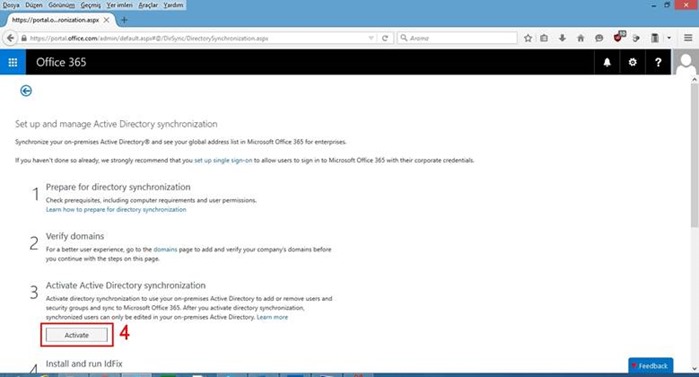
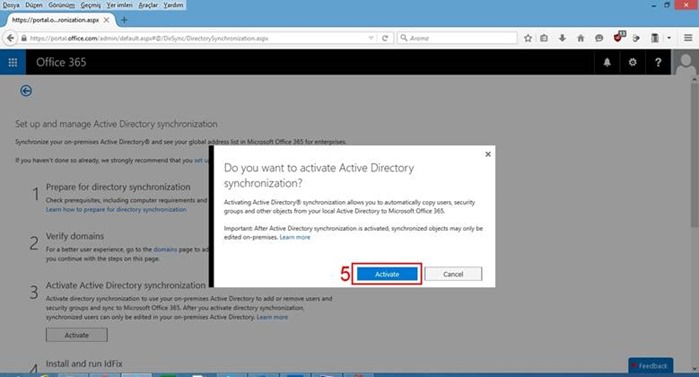
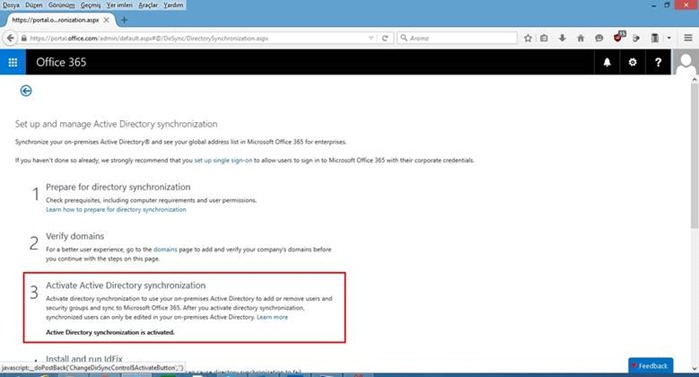
Açılan sayfada “Active Directory Synchronization” özelliğini aktif etmek için “Activate” butonuna tıklayarak aktifleştirme işlemini gerçekleştiriyoruz.
Resim 03
Resim 04
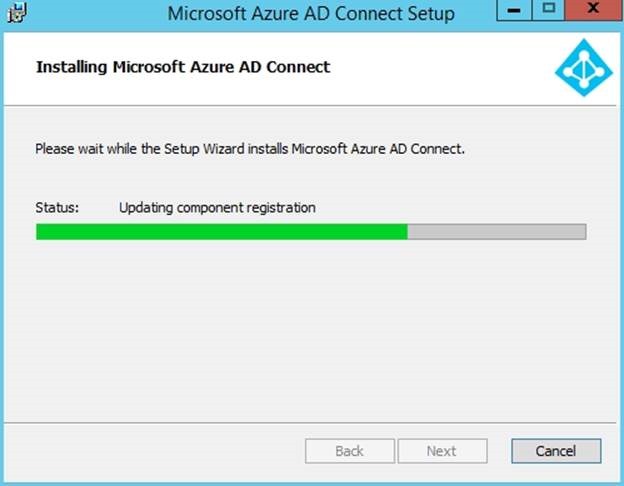
Office 365 panelinde bu işlemi yaptıktan sonra Azure AD Connect sunucusu üzerinde yükleme işlemlerine geçebiliriz.
Resim 05
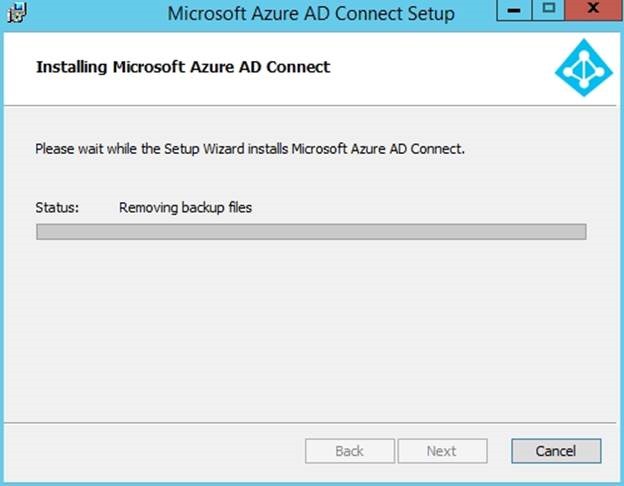
Resim 06
Gelen ekranda sözleşmeyi kabul ederek “Continue” butonuna tıklıyoruz.

Resim 07
Kurulum şeklini hızlı bir şekilde gerçekleştirmek için “Use Express Settings” butonuna tıklıyoruz.
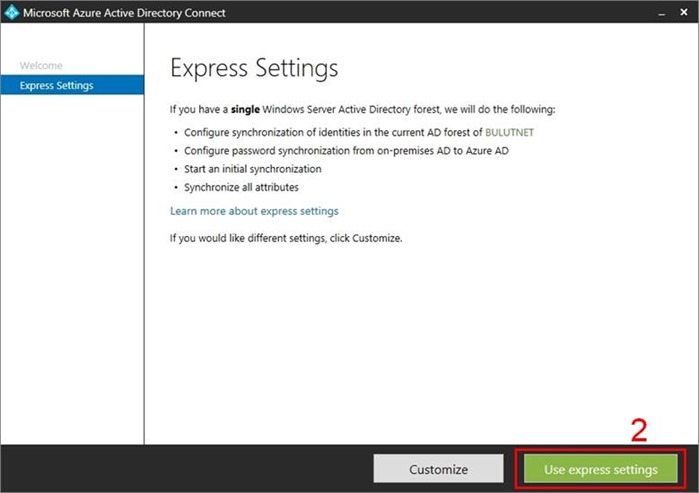
Resim 08
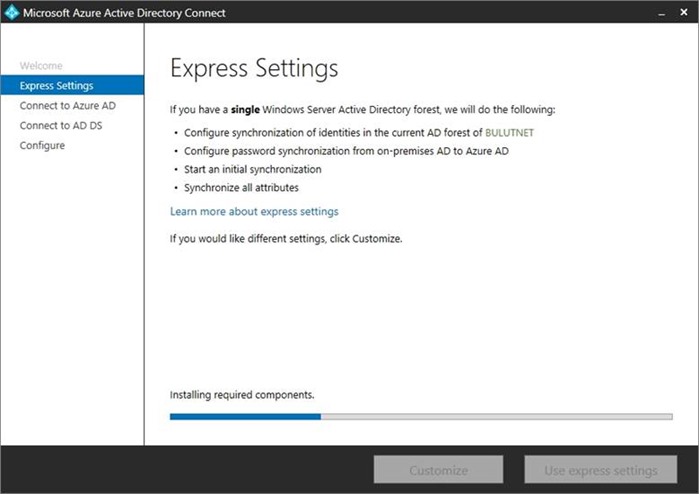
Resim 09
İlk olarak Office 365 panelinde global admin yetkisine sahip kullanıcının “Username” ve “Password” bilgilerini girerek “Next” butonuna tıklıyoruz.
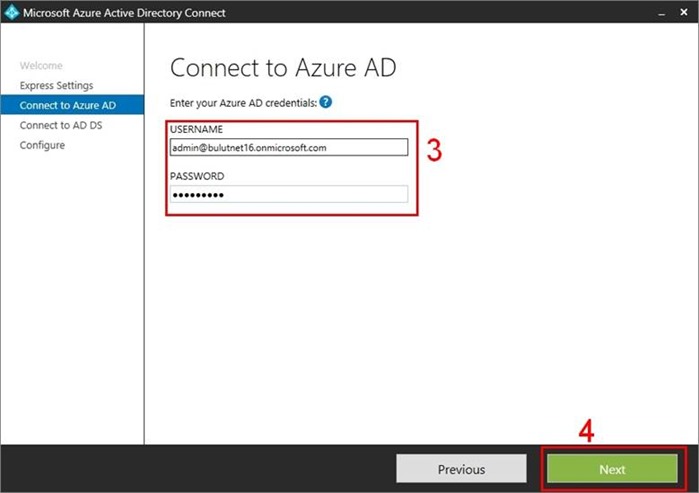
Resim 10
Sonrasında lokal Active Directory içerisinde “Enterprise Admin” yetkisine sahip “Username” ve “Password” bilgilerini girerek “Next” butonuna tıklıyoruz.
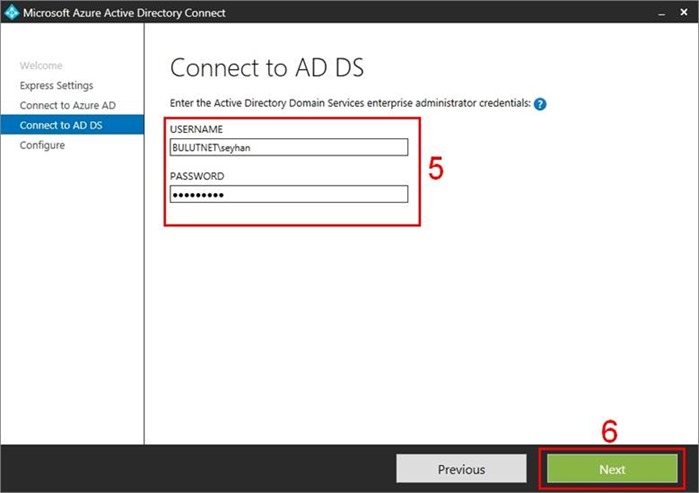
Resim 11
Gelen ekranda kurulum tamamlandıktan sonra senkronizasyon işlemini otomatik olarak başlatılması için bir seçenek var. Bu seçeneği iptal diyoruz ve “Install” butonuna tıklıyoruz.

Resim 12

Resim 13
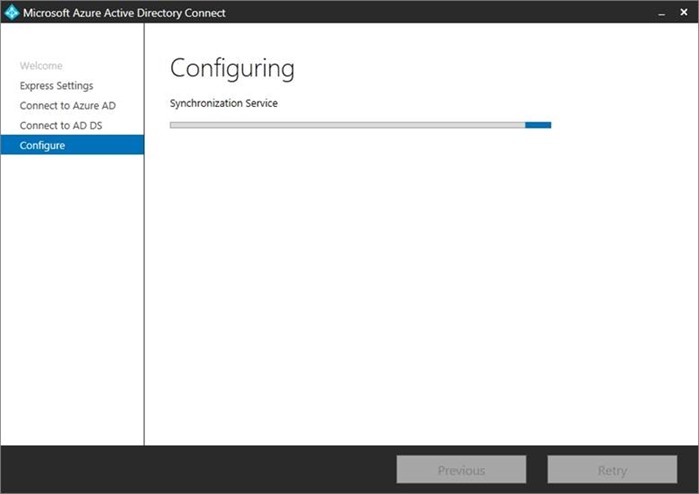
Resim 14
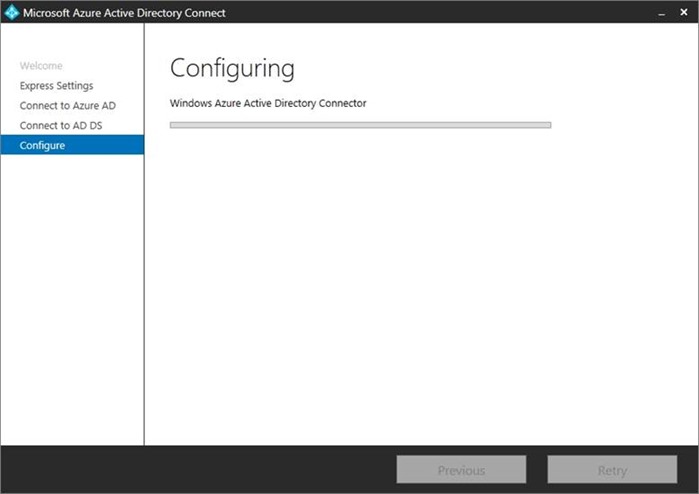
Resim 15
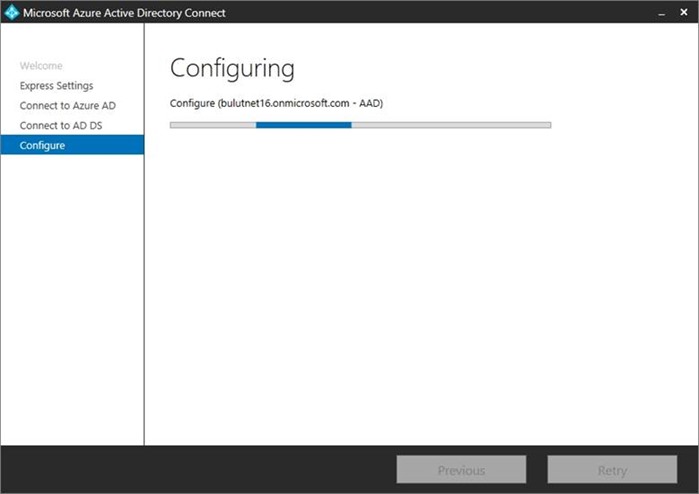
Resim 16
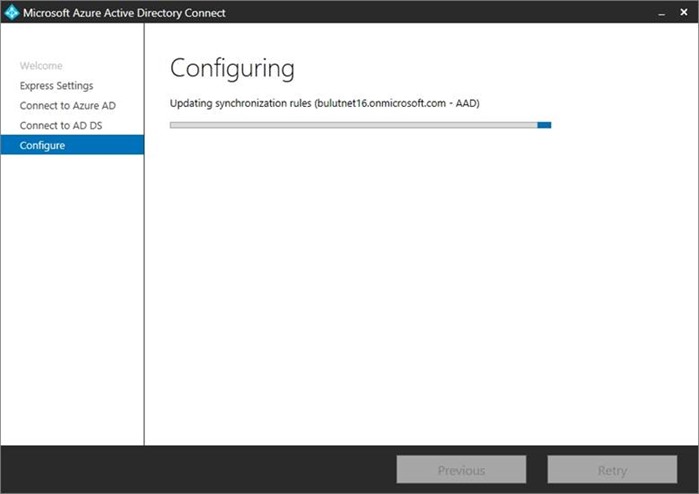
Resim 17
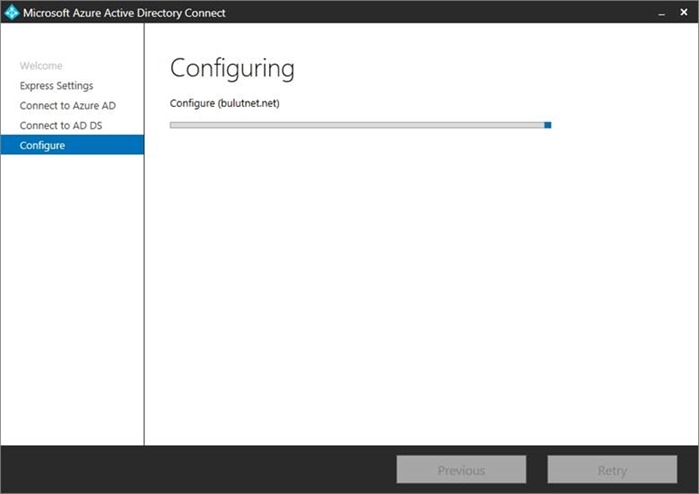
Resim 18

Resim 19
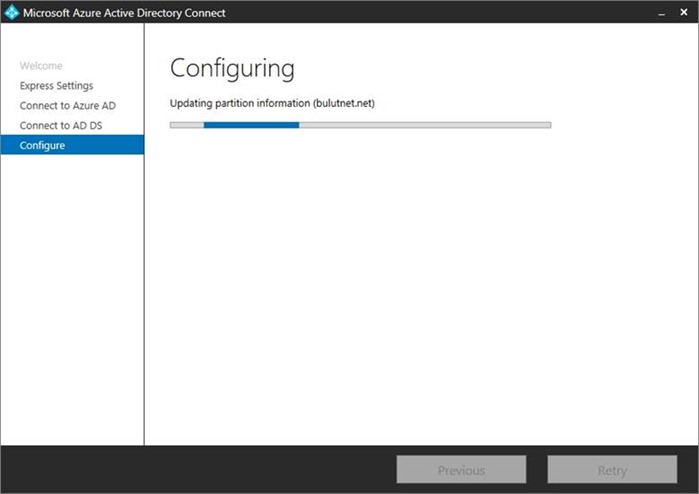
Resim 20
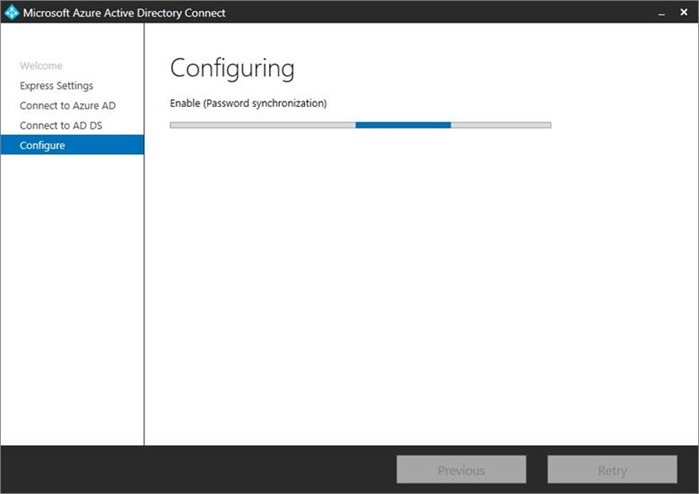
Resim 21
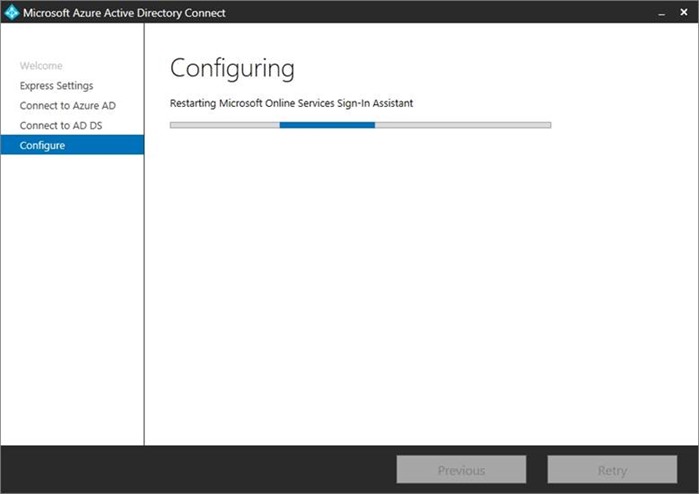
Resim 22
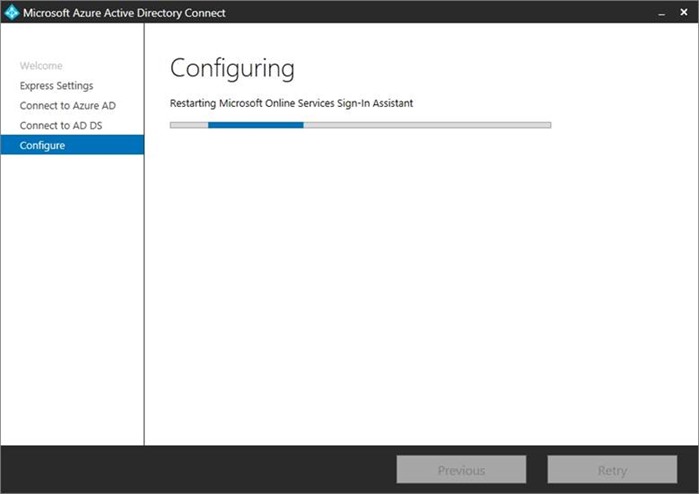
Resim 23
Kurulum tamamlandıktan sonra “Exit” butonuna tıklayarak kurulum işlemini sonlandırıyoruz.

Resim 24
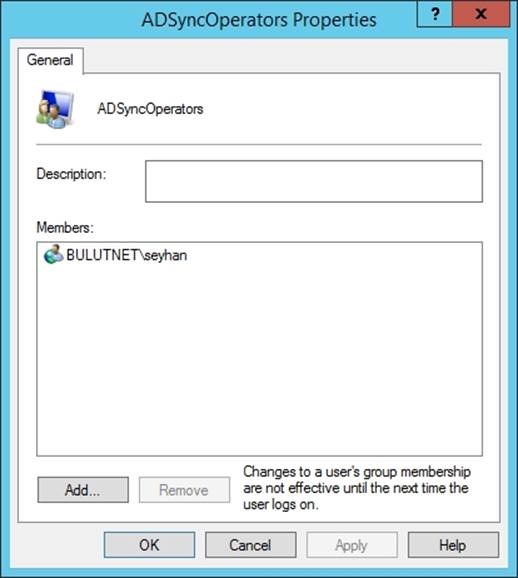
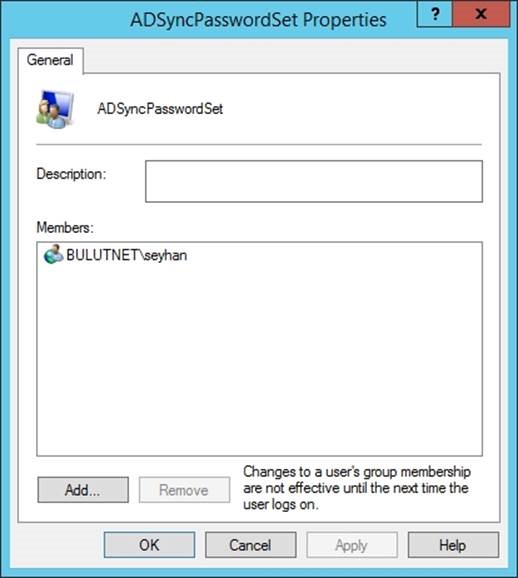
Kurulum işlemini tamamladık. Şimdi sunucu üzerindeki Azure AD Connect Tool’unun oluşturmuş olduğu lokal gruplara tool kurulumunu gerçekleştirirken kullanmış olduğumuz lokal active directory hesabını bu gruplara üye yapıyoruz.
Bu işlem için “Computer Management” içerisindeki lokal grupların bulunduğu bölüme girerek “ADSyncAdmins”, “ADSyncBrowse”, “ADSyncOperators” ve “ADSyncPasswordSet” gruplarına üye olarak ekliyoruz.
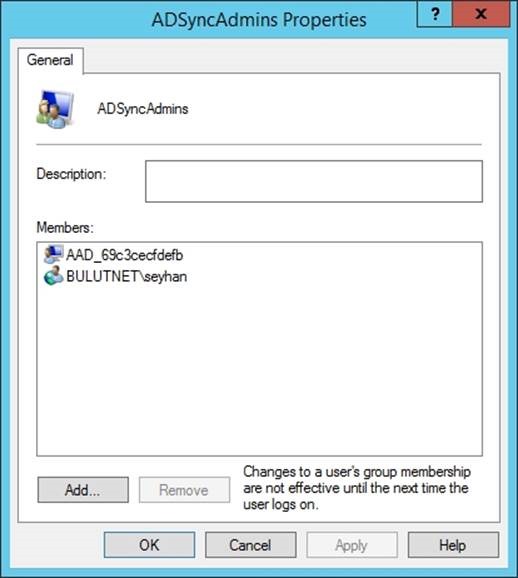
Resim 25
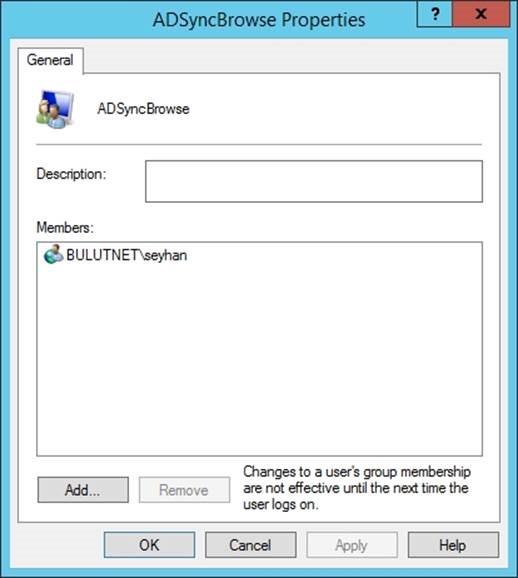
Resim 26
Resim 27
Resim 28
Kullanıcıyı gruplara üye yaptıktan sonra sunucu üzerinde oturumu kapatıp tekrardan giriş yapıyoruz.
Sync işlemini gerçekleştirmek için komut satırı veya powershell üzerinde “C:\Program Files\Microsoft Azure AD Sync\Bin” dizininin içerisine gelip “DirectorySyncClientCmd.exe” uygulamasını “INITIAL” parametresi ile çalıştırıyoruz.

Resim 29
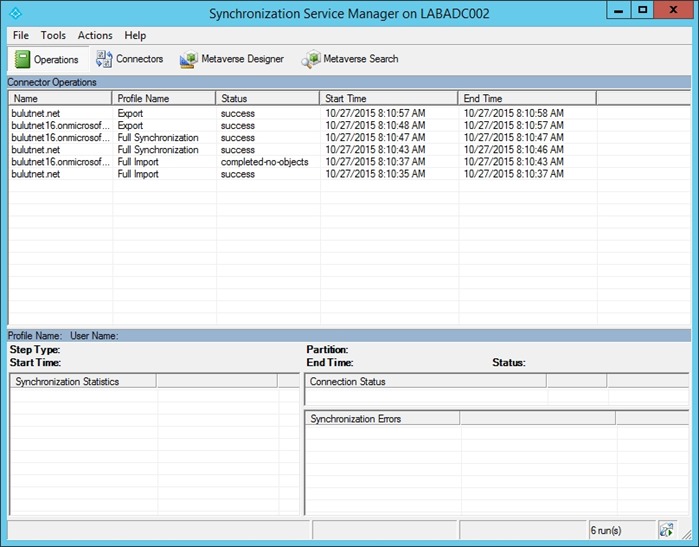
Sync işleminin görsel olarak nasıl bir durumda olduğunu “Synchronization Service Manager” uygulamasını çalıştırarak görebiliriz.
Resim 30
Umarım faydalı bir makale olmuştur, bir sonraki makalemizde görüşmek üzere.

Hiç yorum yok:
Yorum Gönder